Domain industrieumgebung.de kaufen?
Wir ziehen mit dem Projekt
industrieumgebung.de um.
Sind Sie am Kauf der Domain
industrieumgebung.de interessiert?
domain@kv-gmbh.de · 0541-91531010
Domain industrieumgebung.de kaufen?
Warum funktioniert Snipping Tool nicht?
Warum funktioniert Snipping Tool nicht? Gibt es eine Fehlermeldung, die angezeigt wird? Hast du versucht, das Programm neu zu starten oder deinen Computer neu zu starten? Möglicherweise liegt das Problem an fehlenden Berechtigungen oder an einer beschädigten Datei. Hast du die neueste Version des Snipping Tools installiert? **
Wie installiere ich Snipping Tool?
Um das Snipping Tool auf einem Windows-Computer zu installieren, müssen Sie zuerst sicherstellen, dass es nicht bereits auf Ihrem System vorhanden ist. Geben Sie dazu "Snipping Tool" in die Windows-Suchleiste ein. Wenn es nicht gefunden wird, können Sie es über die Systemsteuerung unter "Programme und Funktionen" installieren. Klicken Sie auf "Windows-Funktionen aktivieren oder deaktivieren" und suchen Sie nach dem Snipping Tool. Aktivieren Sie das Kontrollkästchen neben dem Snipping Tool und klicken Sie auf "OK". Das Snipping Tool sollte nun auf Ihrem Computer installiert sein und kann über die Windows-Suche oder das Startmenü geöffnet werden. **


Ähnliche Suchbegriffe für Snipping
Top-Angebote
Produkte zum Begriff Snipping:
-
Fagus Gabelstapler Holzspielzeug Nutzfahrzeug Lagerhaltung 29 cmFagus Gabelstapler Holzspielzeug Nutzfahrzeug 29 cm Dieser Gabelstapler aus Holz ist ein unverzichtbares Hilfsmittel für jedes Lager, da er die Ladung mühelos aufnimmt und zu jedem Zielort bringt. Das Fahrzeug ist mit einer lenkbaren Funktion ausgestattet, die eine präzise Steuerung ermöglicht. Die Ladegabel lässt sich durch eine praktische Kurbel stufenlos in der Höhe verstellen, um verschiedenste Lasten sicher und effizient zu transportieren. Im Lieferumfang enthalten sind zwei detailgetreue Fahrerfiguren in den Farben Rot und Blau sowie eine Europalette, die perfekt zum Stapeln und Transportieren von Waren genutzt werden kann. Ideal für kleine Modellbau-Enthusiasten oder als hochwertiges Spielzeug für Kinder, bietet dieser Gabelstapler sowohl Spaß als auch Funktionalität. Eigenschaften ;lenkbar ;1 Europalette ;2 Püppchen ;Länge 29 cm87,00 €*Versand: 4,99 €Sichere Weiterleitung zum Anbieter
-
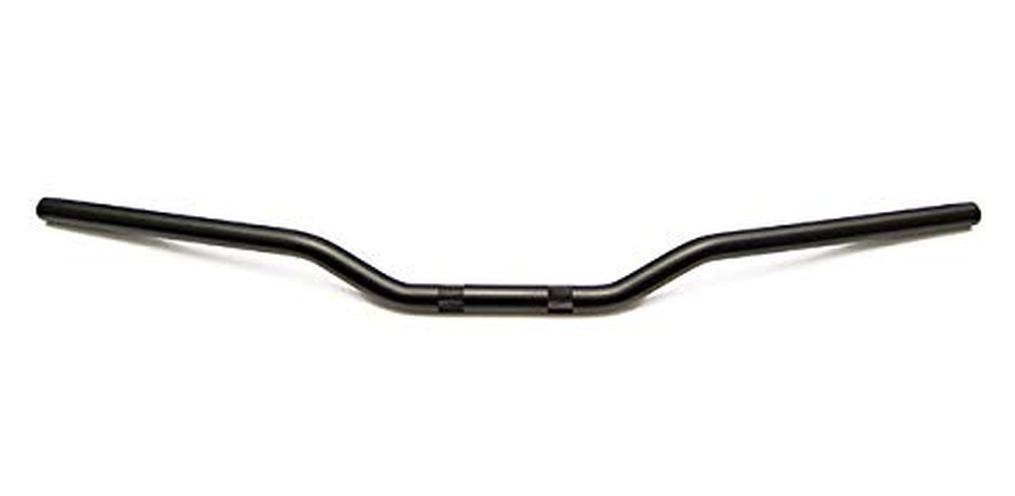
Versand mit Qualitätskontrolle und AnodisierungsprozessDieses Lenker ist mit strengen n gefertigt und bietet eine ausgezeichnete Haltbarkeit. Italien, erfüllt es hohe Standards und ist perfekt für Ihr Motorrad.EigenschaftenHochwertige MaterialienStrenge nIdeal für MotorräderDieser Lenker ist für optimale Leistung und Zuverlässigkeit konzipiert. Er ist geeignet für anspruchsvolle Fahrer, die Wert auf Qualität und Verarbeitung legen.SpezifikationenModellnummer: HB163N-2-GR001Y-F-355569Herkunftsland: ItalienArtikelnummer: HB163N-2-GR001Y-F-355569Wichtige InformationenHergestellt mit Liebe zum DetailOptimale Passform für MotorräderMit diesem Lenker entscheiden Sie sich für Qualität und Handwerkskunst. Eine zuverlässige Wahl für jeden Motorradfahrer.506,95 €*Versand: 0,00 €Sichere Weiterleitung zum Anbieter


-
Wie öffne ich das Snipping Tool?
Um das Snipping Tool zu öffnen, kannst du entweder die Windows-Suche verwenden und nach "Snipping Tool" suchen. Alternativ kannst du auch die Tastenkombination "Windows-Taste + Shift + S" drücken, um das Snipping Tool direkt zu öffnen. Eine weitere Möglichkeit ist, das Snipping Tool über das Startmenü unter "Windows-Zubehör" zu finden und von dort aus zu öffnen. Du kannst auch einen Rechtsklick auf die Taskleiste machen, "Neu" auswählen und dann "Snipping Tool" anklicken, um es zu öffnen. **
-
Wo werden Snipping Tool Bilder gespeichert?
Das Snipping Tool speichert standardmäßig die erstellten Bilder in der Zwischenablage. Wenn du ein Bild mit dem Snipping Tool aufgenommen hast, kannst du es in ein anderes Programm einfügen, z. B. in ein Bildbearbeitungsprogramm oder in ein Textverarbeitungsprogramm. Von dort aus kannst du das Bild dann speichern, wo du möchtest. Es gibt jedoch auch die Möglichkeit, die Einstellungen des Snipping Tools anzupassen, um die Bilder direkt an einem bestimmten Speicherort zu speichern. Hast du diese Einstellungen bereits geändert oder möchtest du wissen, wo die Standard-Speicherort für Snipping Tool Bilder ist? **
-
Wie funktioniert Snipping Tool Windows 10?
Das Snipping Tool ist ein integriertes Programm in Windows 10, mit dem Benutzer Screenshots erstellen können. Um das Snipping Tool zu verwenden, öffnen Sie es entweder über die Suche in der Taskleiste oder über das Startmenü. Wählen Sie dann die Art des Screenshots aus, den Sie erstellen möchten (Vollbild, rechteckiger Ausschnitt, freie Form oder Fenster). Klicken Sie auf "Neu" und ziehen Sie den Cursor über den Bereich, den Sie erfassen möchten. Anschließend können Sie den Screenshot speichern, kopieren oder bearbeiten. **
-
Wie benutze ich das Snipping Tool?
Um das Snipping Tool zu verwenden, öffne zuerst das Programm auf deinem Computer. Klicke dann auf "Neu" und wähle den Bereich aus, den du erfassen möchtest. Du kannst zwischen verschiedenen Arten von Ausschnitten wählen, z.B. Freihand, Rechteck oder Fenster. Nachdem du den gewünschten Bereich ausgewählt hast, kannst du den Ausschnitt speichern, kopieren oder markieren. Du kannst das Snipping Tool auch verwenden, um Notizen oder Markierungen auf dem Bildschirmausschnitt hinzuzufügen. **


Was ist das Snipping Tool 3?
Das Snipping Tool 3 ist ein Bildschirmaufnahmeprogramm, das es Benutzern ermöglicht, Screenshots von ihrem Computerbildschirm zu erstellen. Es bietet verschiedene Aufnahmemodi wie Rechteck, Freiform, Fenster oder Vollbild. Mit dem Snipping Tool 3 können Benutzer ihre Screenshots bearbeiten, markieren und speichern, um sie später zu verwenden. Es ist ein nützliches Werkzeug für Präsentationen, Tutorials oder einfach nur zum Teilen von Bildschirminhalten. **
Wie finde ich das Snipping Tool?
Das Snipping Tool ist eine integrierte Anwendung in Windows-Betriebssystemen, die es Benutzern ermöglicht, Screenshots zu erstellen. Um das Snipping Tool zu finden, können Sie einfach die Windows-Suche verwenden und nach "Snipping Tool" suchen. Alternativ können Sie auch auf das Startmenü klicken, "Alle Apps" auswählen und nach dem Snipping Tool suchen. Eine weitere Möglichkeit besteht darin, die Tastenkombination "Windows-Taste + Shift + S" zu verwenden, um das Snipping Tool schnell zu öffnen. Wenn Sie das Snipping Tool häufig verwenden, können Sie es auch an die Taskleiste oder den Desktop anheften, um einen schnellen Zugriff zu haben. **
Top-Angebote
Produkte zum Begriff Snipping:
-
Europa-Lehrmittel Arbeitssicherheit und Umweltschutz in ChemieanlagenDieses Buch richtet sich an Führungskräfte und zukünftige Führungskräfte in Betrieben der chemischen Industrie, insbesondere an Meister, Techniker und Ingenieure. Es stellt eine wertvolle Hilfe für die Gestaltung und Durchführung der betrieblichen Sicherheitsarbeit und des betrieblichen Umweltschutzes dar. Durch die klar strukturierte und leicht verständliche Darstellung der fachlichen Inhalte erleichtert das Buch den Einstieg in das breite Spektrum dieser Tätigkeiten; dabei stehen die wesentlichen Aspekte der Initiative Responsible Care® stets im Vordergrund. Das Buch wurde auf die Inhalte des Rahmenplanes zur Weiterbildung zum Geprüften Industriemeister – Fachrichtung Chemie abgestimmt. Es kann daher als begleitendes Werk im Unterricht eingesetzt werden. Darüber hinaus ist es für jeden, der die für die Arbeit in einem chemischen Betrieb wichtigen Kenntnisse zu Arbeitssicherheit und Umweltschutz im Selbststudium erarbeiten möchte, bestens geeignet. Inhalte aus Gesetzestexten und Verordnungen werden praxisnah vermittelt und anhand vieler Beispiele verdeutlicht. Zahlreiche Tabellen und Bilder untermauern die im Text dargestellten Inhalte. Viele Merksätze erleichtern das Lernen und tragen gemeinsam mit dem ausführlichen Sachwortverzeichnis dazu bei, dass Begriffe gezielt nachgeschlagen werden können. Ein umfangreicher Übungsteil ermöglicht eine Wiederholung und Vertiefung der im Buch vermittelten Inhalte. Hinweise von Leser/-innen wurden in der 6. Auflage berücksichtigt. Darüber hinaus wurden Informationen zu Gesetzen und Verordnungen aktualisiert sowie die Kapitel 3 Arbeits- und Anlagensicherheit sowie 5 Gefährdungsbeurteilungen komplett überarbeitet und durch zahlreiche praktische Beispiele erweitert.15,89 €*Versand: 3,99 €Sichere Weiterleitung zum Anbieter
-
Thieme Rationelle Arbeitsabläufe in der ZahnarztpraxisQualitätssicherung pur: Schritt für Schritt: Die häufigsten Arbeitsprozeduren in der zahnarztpraxis als strukturierte Ablaufpläne Checklisten sorgen für perfekte Übersicht: Das benötigte Material und Arbeitsgerät auf einen Blick Schemazeichnungen machen auch komplexe Abläufe für das gesamte Praxisteam nachvollziehbar Ihr Weg zu höchster Prozessqualität und effizientem Teamwork Setzt einheitliche Standards für reibungslose Zusammenarbeit Vermeidet Fehler, Missverständnisse und unnötige Mehrarbeit Spart wertvolle Zeit beid er Mitarbeitereinarbeitung Praktisches Vorlagenarchiv auf CD-Rom mit allen im Buch beschriebenen Prozeduren Individuell anpassbare Vorlagen im HTML-Format55,99 €*Versand: 3,99 €Sichere Weiterleitung zum Anbieter
-
Fagus Gabelstapler Holzspielzeug Nutzfahrzeug Lagerhaltung 29 cmFagus Gabelstapler Holzspielzeug Nutzfahrzeug 29 cm Dieser Gabelstapler aus Holz ist ein unverzichtbares Hilfsmittel für jedes Lager, da er die Ladung mühelos aufnimmt und zu jedem Zielort bringt. Das Fahrzeug ist mit einer lenkbaren Funktion ausgestattet, die eine präzise Steuerung ermöglicht. Die Ladegabel lässt sich durch eine praktische Kurbel stufenlos in der Höhe verstellen, um verschiedenste Lasten sicher und effizient zu transportieren. Im Lieferumfang enthalten sind zwei detailgetreue Fahrerfiguren in den Farben Rot und Blau sowie eine Europalette, die perfekt zum Stapeln und Transportieren von Waren genutzt werden kann. Ideal für kleine Modellbau-Enthusiasten oder als hochwertiges Spielzeug für Kinder, bietet dieser Gabelstapler sowohl Spaß als auch Funktionalität. Eigenschaften ;lenkbar ;1 Europalette ;2 Püppchen ;Länge 29 cm87,00 €*Versand: 4,99 €Sichere Weiterleitung zum Anbieter
-
Warum funktioniert Snipping Tool nicht?
Warum funktioniert Snipping Tool nicht? Gibt es eine Fehlermeldung, die angezeigt wird? Hast du versucht, das Programm neu zu starten oder deinen Computer neu zu starten? Möglicherweise liegt das Problem an fehlenden Berechtigungen oder an einer beschädigten Datei. Hast du die neueste Version des Snipping Tools installiert? **
-
Wie installiere ich Snipping Tool?
Um das Snipping Tool auf einem Windows-Computer zu installieren, müssen Sie zuerst sicherstellen, dass es nicht bereits auf Ihrem System vorhanden ist. Geben Sie dazu "Snipping Tool" in die Windows-Suchleiste ein. Wenn es nicht gefunden wird, können Sie es über die Systemsteuerung unter "Programme und Funktionen" installieren. Klicken Sie auf "Windows-Funktionen aktivieren oder deaktivieren" und suchen Sie nach dem Snipping Tool. Aktivieren Sie das Kontrollkästchen neben dem Snipping Tool und klicken Sie auf "OK". Das Snipping Tool sollte nun auf Ihrem Computer installiert sein und kann über die Windows-Suche oder das Startmenü geöffnet werden. **
-
Wie öffne ich das Snipping Tool?
Um das Snipping Tool zu öffnen, kannst du entweder die Windows-Suche verwenden und nach "Snipping Tool" suchen. Alternativ kannst du auch die Tastenkombination "Windows-Taste + Shift + S" drücken, um das Snipping Tool direkt zu öffnen. Eine weitere Möglichkeit ist, das Snipping Tool über das Startmenü unter "Windows-Zubehör" zu finden und von dort aus zu öffnen. Du kannst auch einen Rechtsklick auf die Taskleiste machen, "Neu" auswählen und dann "Snipping Tool" anklicken, um es zu öffnen. **
-
Wo werden Snipping Tool Bilder gespeichert?
Das Snipping Tool speichert standardmäßig die erstellten Bilder in der Zwischenablage. Wenn du ein Bild mit dem Snipping Tool aufgenommen hast, kannst du es in ein anderes Programm einfügen, z. B. in ein Bildbearbeitungsprogramm oder in ein Textverarbeitungsprogramm. Von dort aus kannst du das Bild dann speichern, wo du möchtest. Es gibt jedoch auch die Möglichkeit, die Einstellungen des Snipping Tools anzupassen, um die Bilder direkt an einem bestimmten Speicherort zu speichern. Hast du diese Einstellungen bereits geändert oder möchtest du wissen, wo die Standard-Speicherort für Snipping Tool Bilder ist? **
Ähnliche Suchbegriffe für Snipping
-
Versand mit Qualitätskontrolle und AnodisierungsprozessDieses Lenker ist mit strengen n gefertigt und bietet eine ausgezeichnete Haltbarkeit. Italien, erfüllt es hohe Standards und ist perfekt für Ihr Motorrad.EigenschaftenHochwertige MaterialienStrenge nIdeal für MotorräderDieser Lenker ist für optimale Leistung und Zuverlässigkeit konzipiert. Er ist geeignet für anspruchsvolle Fahrer, die Wert auf Qualität und Verarbeitung legen.SpezifikationenModellnummer: HB163N-2-GR001Y-F-355569Herkunftsland: ItalienArtikelnummer: HB163N-2-GR001Y-F-355569Wichtige InformationenHergestellt mit Liebe zum DetailOptimale Passform für MotorräderMit diesem Lenker entscheiden Sie sich für Qualität und Handwerkskunst. Eine zuverlässige Wahl für jeden Motorradfahrer.506,95 €*Versand: 0,00 €Sichere Weiterleitung zum Anbieter
-
Wie funktioniert Snipping Tool Windows 10?
Das Snipping Tool ist ein integriertes Programm in Windows 10, mit dem Benutzer Screenshots erstellen können. Um das Snipping Tool zu verwenden, öffnen Sie es entweder über die Suche in der Taskleiste oder über das Startmenü. Wählen Sie dann die Art des Screenshots aus, den Sie erstellen möchten (Vollbild, rechteckiger Ausschnitt, freie Form oder Fenster). Klicken Sie auf "Neu" und ziehen Sie den Cursor über den Bereich, den Sie erfassen möchten. Anschließend können Sie den Screenshot speichern, kopieren oder bearbeiten. **
-
Wie benutze ich das Snipping Tool?
Um das Snipping Tool zu verwenden, öffne zuerst das Programm auf deinem Computer. Klicke dann auf "Neu" und wähle den Bereich aus, den du erfassen möchtest. Du kannst zwischen verschiedenen Arten von Ausschnitten wählen, z.B. Freihand, Rechteck oder Fenster. Nachdem du den gewünschten Bereich ausgewählt hast, kannst du den Ausschnitt speichern, kopieren oder markieren. Du kannst das Snipping Tool auch verwenden, um Notizen oder Markierungen auf dem Bildschirmausschnitt hinzuzufügen. **
-
Was ist das Snipping Tool 3?
Das Snipping Tool 3 ist ein Bildschirmaufnahmeprogramm, das es Benutzern ermöglicht, Screenshots von ihrem Computerbildschirm zu erstellen. Es bietet verschiedene Aufnahmemodi wie Rechteck, Freiform, Fenster oder Vollbild. Mit dem Snipping Tool 3 können Benutzer ihre Screenshots bearbeiten, markieren und speichern, um sie später zu verwenden. Es ist ein nützliches Werkzeug für Präsentationen, Tutorials oder einfach nur zum Teilen von Bildschirminhalten. **
-
Wie finde ich das Snipping Tool?
Das Snipping Tool ist eine integrierte Anwendung in Windows-Betriebssystemen, die es Benutzern ermöglicht, Screenshots zu erstellen. Um das Snipping Tool zu finden, können Sie einfach die Windows-Suche verwenden und nach "Snipping Tool" suchen. Alternativ können Sie auch auf das Startmenü klicken, "Alle Apps" auswählen und nach dem Snipping Tool suchen. Eine weitere Möglichkeit besteht darin, die Tastenkombination "Windows-Taste + Shift + S" zu verwenden, um das Snipping Tool schnell zu öffnen. Wenn Sie das Snipping Tool häufig verwenden, können Sie es auch an die Taskleiste oder den Desktop anheften, um einen schnellen Zugriff zu haben. **
* Alle Preise verstehen sich inklusive der gesetzlichen Mehrwertsteuer und ggf. zuzüglich Versandkosten. Die Angebotsinformationen basieren auf den Angaben des jeweiligen Shops und werden über automatisierte Prozesse aktualisiert. Eine Aktualisierung in Echtzeit findet nicht statt, so dass es im Einzelfall zu Abweichungen kommen kann. ** Hinweis: Teile dieses Inhalts wurden von KI erstellt.